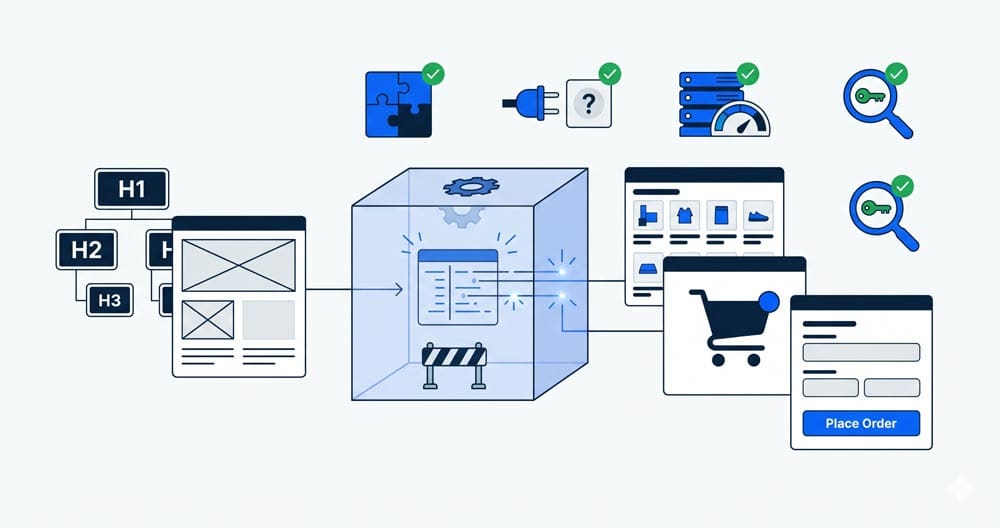
Aggiungere un ecommerce a un sito web già esistente è tecnicamente possibile nella maggior parte dei casi, ma richiede una valutazione preliminare prima di installare qualsiasi plugin. Il sito esistente ha un tema compatibile con WooCommerce? L’hosting regge il carico aggiuntivo di un negozio online? I plugin già installati entrano in conflitto con quelli necessari per l’ecommerce? Il posizionamento SEO attuale del sito viene preservato durante l’integrazione? Sono domande che vanno verificate prima di iniziare, non dopo che il checkout non funziona con il sito già online.
La buona notizia per chi ha già un sito WordPress è che l’integrazione con WooCommerce è il percorso tecnicamente più solido: il plugin è open source, gratuito, e si integra nativamente nell’ecosistema WordPress senza richiedere la costruzione di un nuovo sito da zero. Lavorando su decine di integrazioni ecommerce su siti esistenti per le agenzie partner, abbiamo identificato i punti critici che fanno la differenza tra un’integrazione fluida e una che crea problemi nelle settimane successive al lancio.
La valutazione preliminare: cosa verificare prima di iniziare
Prima di installare WooCommerce su un sito esistente, tre verifiche preliminari determinano se l’integrazione può procedere senza intoppi o se richiede interventi aggiuntivi.
La compatibilità del tema. Il tema attivo sul sito deve essere esplicitamente compatibile con WooCommerce. I temi non ottimizzati per l’ecommerce creano problemi strutturali: layout prodotto non formattati correttamente, carrello che si sovrappone ad altri elementi della pagina, checkout con problemi di visualizzazione su mobile. Temi come Astra, Bricks, GeneratePress e Flatsome dichiarano esplicitamente la compatibilità con WooCommerce. Un tema commerciale datato o un tema custom sviluppato senza considerare l’ecommerce richiede quasi sempre interventi sul codice prima che il negozio funzioni correttamente.
Le risorse dell’hosting. WooCommerce aggiunge un carico significativo al server rispetto a un sito vetrina standard. Le sessioni del carrello, le query al database per il catalogo prodotti, il calcolo delle spedizioni in tempo reale: sono operazioni che richiedono più memoria PHP e più potenza di calcolo di un sito senza ecommerce. Un hosting condiviso economico con limiti di memoria PHP a 64MB o 128MB quasi sempre produce errori durante il checkout con WooCommerce. Il limite minimo consigliato è 256MB, con 512MB raccomandati per negozi con cataloghi ampi.
I conflitti tra plugin. I plugin già installati sul sito possono entrare in conflitto con WooCommerce. I conflitti più frequenti che vediamo sui siti che riceviamo in lavorazione riguardano plugin di caching come WP Rocket e Autoptimize che ottimizzano gli script JavaScript di WooCommerce interferendo con il funzionamento del carrello, plugin di sicurezza che bloccano le richieste AJAX necessarie per l’aggiornamento in tempo reale del carrello, e plugin SEO che interferiscono con la struttura degli URL dei prodotti. La verifica dei conflitti si fa disattivando temporaneamente i plugin uno per uno su un ambiente di staging, non direttamente in produzione.
Come preservare il posizionamento SEO durante l’integrazione
Questo è il punto più sottovalutato nelle integrazioni ecommerce su siti esistenti. Un sito che ha costruito posizionamento su Google nel tempo ha URL indicizzati, backlink che puntano a pagine specifiche, e una struttura semantica che Google ha già valutato. L’aggiunta di WooCommerce introduce nuovi URL per le pagine prodotto, le categorie e le pagine di checkout che, se non gestiti correttamente, possono creare conflitti con la struttura esistente.
Il primo problema riguarda la struttura degli URL dei prodotti. WooCommerce di default crea URL del tipo /shop/nome-prodotto/ e categorie /product-category/nome-categoria/. Se il sito esistente ha già una struttura di URL personalizzata, bisogna verificare che le nuove pagine WooCommerce non generino conflitti con URL già indicizzati. La configurazione dei permalink di WooCommerce deve essere allineata con quella del sito prima che i prodotti vengano caricati.
Il secondo problema riguarda le pagine generate automaticamente da WooCommerce: shop, carrello, checkout, area personale, ordine ricevuto. Sono pagine che WooCommerce crea automaticamente durante l’installazione. Se esistono già pagine con URL simili nel sito, il conflitto può generare contenuto duplicato che penalizza il posizionamento.
Il terzo problema riguarda la SEO tecnica delle schede prodotto. Ogni pagina prodotto deve avere meta title e meta description ottimizzati, dati strutturati con markup Product che permettono a Google di mostrare il prezzo e la disponibilità direttamente nei risultati di ricerca, e immagini ottimizzate con alt text pertinente. Su un catalogo di cento prodotti, questa configurazione richiede un investimento di tempo significativo che va pianificato come parte del progetto.
I problemi tecnici più frequenti nell’integrazione
Lavorando su integrazioni ecommerce su siti esistenti, vediamo gli stessi problemi ripetersi con frequenza sufficiente da poterli anticipare sistematicamente.
Il carrello che si svuota prima del checkout. È quasi sempre causato da un conflitto tra WooCommerce e il plugin di caching. WooCommerce usa le sessioni PHP per mantenere i dati del carrello tra una pagina e l’altra. Se il plugin di caching serve una versione cached della pagina carrello invece di quella dinamica aggiornata, il carrello appare vuoto. La soluzione è configurare il plugin di caching per escludere le pagine di WooCommerce dalla cache: carrello, checkout, area personale e pagina di conferma ordine. In Blurr usiamo SuperPageCache con esclusioni specifiche per WooCommerce configurate su ogni progetto.
Il checkout che non processa i pagamenti. Il problema più frequente è un conflitto tra il gateway di pagamento e il plugin di sicurezza del sito. I gateway di pagamento come Stripe usano richieste AJAX per processare i dati della carta senza ricaricare la pagina. Alcuni plugin di sicurezza bloccano queste richieste interpretandole come potenziale attacco. La configurazione delle eccezioni nel plugin di sicurezza deve essere fatta da chi conosce entrambi gli strumenti.
Le immagini dei prodotti che rallentano il sito. I siti vetrina spesso usano immagini non ottimizzate perché il volume è limitato. Su un catalogo ecommerce con centinaia di prodotti, immagini non ottimizzate impattano pesantemente le performance. Il formato WebP o AVIF con compressione automatica tramite Imagify o sShortPixel è la configurazione che usiamo su ogni progetto ecommerce per mantenere i Core Web Vitals nei target anche con cataloghi ampi.
La struttura del database che degrada nel tempo. WooCommerce genera un volume di dati nel database molto superiore a un sito vetrina: sessioni, ordini, log di transazioni, revisioni dei prodotti. Senza una pulizia periodica e un piano di manutenzione strutturato, le query al database rallentano progressivamente e le performance del sito degradano nei mesi successivi al lancio.
Come si integra WooCommerce su un sito WordPress esistente
Il processo corretto per aggiungere WooCommerce a un sito WordPress già attivo segue una sequenza precisa che minimizza i rischi sull’installazione in produzione.
Prima si crea un ambiente di staging, una copia del sito su un sottodominio di test, su cui lavorare senza impattare il sito reale. L’integrazione, la verifica dei conflitti e i test del checkout vengono fatti su staging. Il sito in produzione rimane invariato fino a che tutto funziona correttamente su staging.
Su staging si installa WooCommerce, si verifica la compatibilità del tema, si configurano i permalink, si risolvono i conflitti con i plugin esistenti e si configura il caching con le esclusioni corrette. Si configurano i gateway di pagamento in modalità sandbox e si eseguono transazioni di test per verificare che il checkout funzioni dall’inizio alla fine.
Solo dopo che tutti i test hanno esito positivo su staging si replica la configurazione sul sito in produzione. Non si copia staging in produzione: si ripete la stessa configurazione in produzione con il sito temporaneamente in modalità manutenzione, per evitare che gli utenti vedano il negozio durante la configurazione.
Noi di Blurr gestiamo questo processo per le agenzie partner che hanno clienti con siti esistenti che vogliono aggiungere l’ecommerce. La fase di valutazione preliminare, la verifica della compatibilità del tema e la configurazione su staging sono parte del processo standard: il cliente non vede mai un negozio a metà tra l’installazione di WooCommerce e la sua configurazione completa. Su blurr.it/contatti/ puoi prenotare una chiamata per valutare l’integrazione ecommerce sul sito del tuo cliente.
Per approfondire come gestire i pagamenti digitali su WooCommerce nel mercato italiano, leggi pagamenti digitali e WooCommerce: le novità per le agenzie nel 2026. Per capire quando conviene WooCommerce rispetto a Shopify per il profilo specifico del cliente, leggi WooCommerce vs Shopify: cosa consigliare ai clienti nel 2026.
FAQ
Sì, se il sito è costruito su WordPress. L’integrazione con WooCommerce permette di aggiungere la funzionalità ecommerce senza ricostruire il sito. Prima di procedere è necessario verificare la compatibilità del tema attivo, le risorse dell’hosting e i potenziali conflitti con i plugin già installati. Su siti costruiti con piattaforme non WordPress o con CMS proprietari la situazione è più complessa e richiede una valutazione caso per caso.
Dipende dalla complessità del catalogo e dagli interventi necessari sul tema e sui plugin. Un’integrazione standard su un sito con tema compatibile e nessun conflitto richiede mediamente tra una e due settimane dall’avvio al lancio, inclusi testing su staging e caricamento del catalogo prodotti base. Un’integrazione che richiede interventi sul tema, risoluzione di conflitti tra plugin o configurazione di integrazioni con gestionali richiede tra due e quattro settimane.
Può farlo se l’hosting non è adeguato o se il caching non è configurato correttamente. WooCommerce aggiunge un carico al server superiore a quello di un sito vetrina. Con un hosting professionale, un limite di memoria PHP di almeno 256MB, caching configurato con le esclusioni corrette per le pagine di WooCommerce e immagini ottimizzate in formato WebP, l’impatto sulle performance è gestibile e i Core Web Vitals rimangono nei target di Google.
Su un ambiente di staging che replica il sito in produzione. Si installa WooCommerce e si verifica il funzionamento di ogni sezione del sito: menu, form, popup, slider, widget. I conflitti si isolano disattivando i plugin uno per uno fino a identificare quello che causa il problema. La verifica si fa sempre su staging prima di replicare la configurazione in produzione, per non impattare il sito reale durante i test.